Kinderschutz für Linux. Klarheit für Eltern.
KidGuard hilft Familien, Bildschirmzeit, Apps und Websites verlässlich zu steuern – vom sicheren Family Board aus und direkt auf dem Linux-Gerät durchgesetzt.
- Ende-zu-Ende verschlüsselt
- Kein TLS-Aufbruch
- Signierte Befehle
Family Board
Guten Tag, Familie
1 Gerät online
Verbleibende Zeit heute
1:30
von 2:30 Stunden
Gerät
Lukas' Laptop
Geschützt und online
Wochenplan
Diese Woche
Apps
Regeln
FirefoxErlaubt
SteamBegrenzt
DiscordGesperrt
Klarheit vor der Registrierung
Derzeit kostenfrei und privat betrieben.
KidGuard befindet sich in einer kostenfreien Testphase und wird als privates Projekt von René Wurch betrieben. Es gibt aktuell kein kostenpflichtiges Abonnement und keine garantierten Supportzeiten. Sicherheits- und Datenschutzmeldungen werden priorisiert.
- Kosten
- 0 € in der aktuellen Testphase
- Betreiber
- René Wurch, Angaben im Impressum
- Support
- Nach Möglichkeit, ohne garantierten SLA
- Änderungen
- Werden vor einer kostenpflichtigen Nutzung transparent angekündigt
Alles im Blick. Ohne ständig danebenzustehen.
Regeln, die zum Familienalltag passen – verständlich eingerichtet und zuverlässig auf dem Gerät durchgesetzt.
Bildschirmzeit & Wochenplan
Tageslimits, Ausnahmen nur für heute und bis zu vier Zeitfenster pro Wochentag.
Apps gezielt steuern
Erlauben, sperren oder ignorieren – inklusive unbekannter Apps und temporärer Freigaben.
Websites sinnvoll begleiten
Domainregeln, Elternanfragen von der Sperrseite und verschlüsselte Einblicke in den Browserverlauf.
Sofort handeln
Jetzt sperren, Nachricht senden, heutige Nutzung zurücksetzen oder Schutzdienste kontrolliert neu starten.
Profil · Lukas
Zeitplan & App-Regeln
Gespeichert
MoDiMiDoFrSaSo
06:00
12:00
18:00
22:00
AppRegelTemporär
FirefoxErlaubt
SteamGesperrt
LibreOfficeIgnoriert
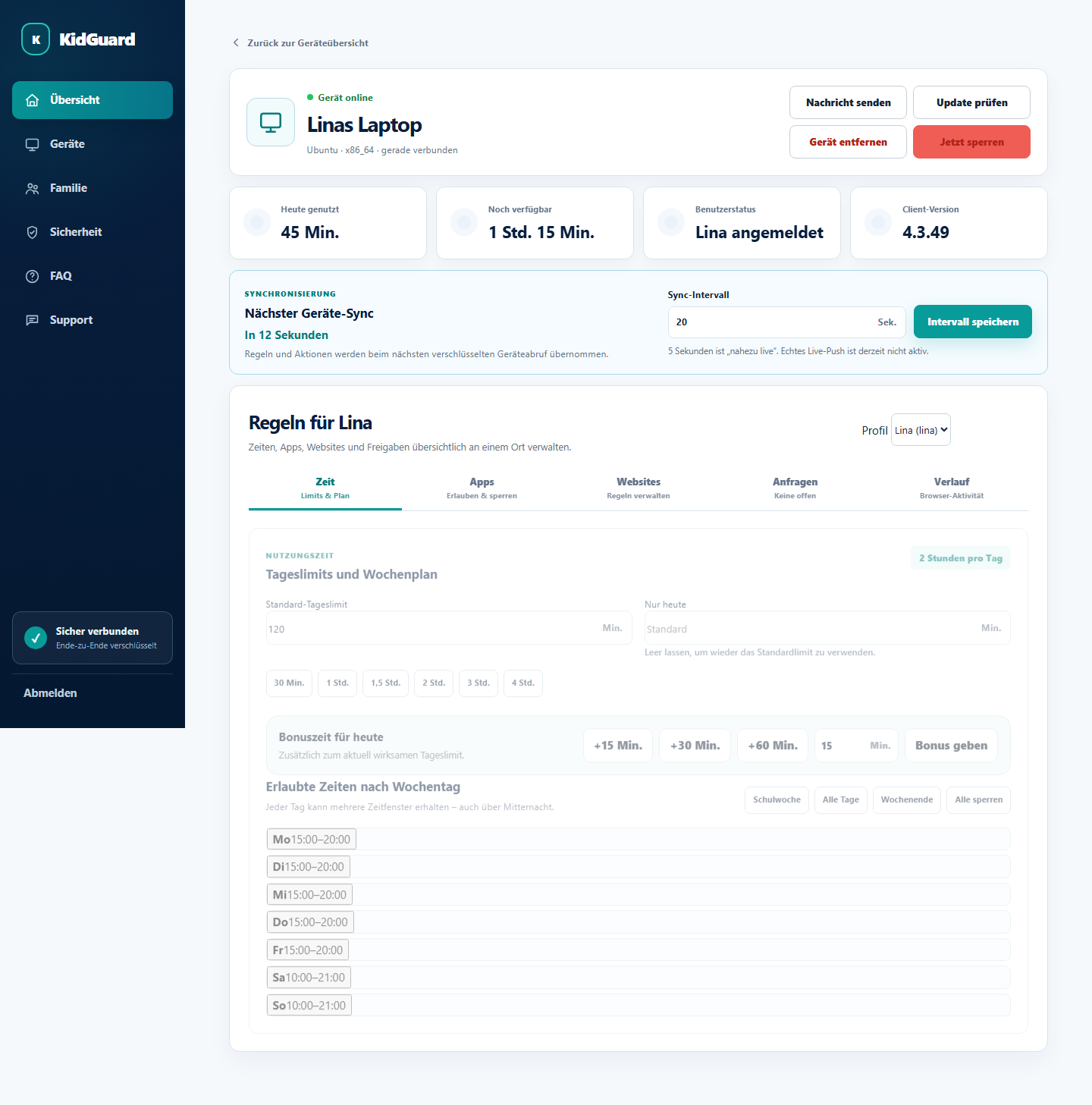
Produkt-Tour in 90 Sekunden
So sieht das echte Family Board aus.
Die Ansichten werden direkt aus der aktuellen KidGuard-Oberfläche erzeugt. Namen und Werte sind ausschließlich Demo-Daten; es werden keine echten Familienkonten verwendet.
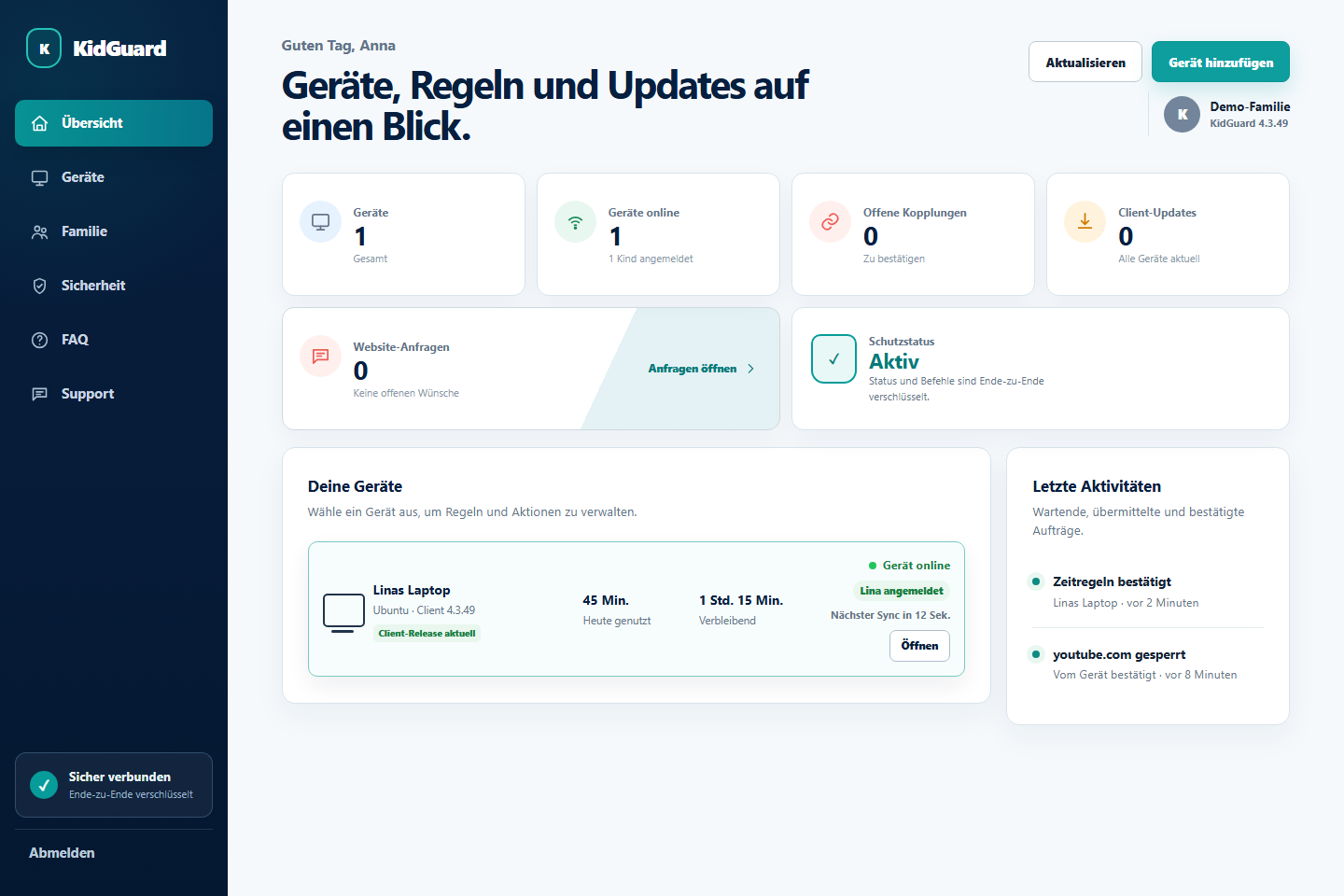
- Gerät auswählenErreichbarkeit und aktive Kindersitzung getrennt erkennen.
- Regel festlegenZeit, Apps oder Websites passend zum Alltag verwalten.
- Bestätigung sehenNachvollziehen, wann der verschlüsselte Auftrag vom Gerät übernommen wurde.
In drei Schritten startklar
Kein kompliziertes Regelwerk vor dem ersten Start. Erst verbinden, dann gemeinsam passende Grenzen festlegen.
-
1
Elternkonto anlegen
Mit bestätigter E-Mail und Passwort oder komfortabel per Passkey.
-
2
Linux-Gerät installieren
Am Kindergerät die allgemeine Setup-Datei laden und den 15 Minuten gültigen Code im Eltern-Dashboard bestätigen.
-
3
Regeln festlegen
Benutzer auswählen und Zeiten, Apps sowie Websites im Family Board verwalten.
Kontrolle, ohne Privatsphäre aufzugeben.
KidGuard setzt Regeln lokal auf dem Linux-Gerät durch. Sensible Familieninhalte reisen nur verschlüsselt – die Cloud kann Regeln, Browserverlauf, URLs, Seitentitel und Befehle nicht im Klartext lesen.
Ende-zu-Ende verschlüsselt
Gerätestatus, Regeln, Verlauf und Befehle bleiben geschützt.
Signierte Befehle
Sequenz-, Frische- und Replay-Prüfung – ohne freie Remote-Shell.
Kein TLS-Aufbruch
HTTPS wird nur getunnelt und von KidGuard niemals entschlüsselt.
ElternbrowserKlartext nur hier
Cloud-RelayNur verschlüsselte Umschläge
Linux-GerätKlartext nur hier
Sichere Anmeldung
Passkeys mit Benutzerprüfung, sichere Sessions, CSRF-Schutz und Recovery-Codes.
Gehärteter Betrieb
Restriktives systemd-Sandboxing und persistente Rate-Limits.
Signierte Updates
Geprüftes Manifest, SHA-256, sicheres Staging und Rollback.
Was KidGuard ist – und was nicht.
KidGuard ist eine selbst betriebene Kinderschutzlösung für Linux-Computer. Eltern verwalten bis zu fünf Geräte über ein Family Board; die Schutzregeln werden auf jedem Gerät lokal durchgesetzt.
✓KidGuard ist
- Zeit- und Wochenplaner
- App- und Domainsteuerung
- Verschlüsselte Geräteverwaltung
- Nachvollziehbare Elternfreigaben
- Sicherer Updatepfad
×KidGuard ist nicht
- Keine heimliche TLS-Entschlüsselung
- Keine freie Remote-Shell
- Kein Ersatz für Gespräche und Medienerziehung
- Derzeit kein Schutzclient für Windows, macOS, iOS oder Android
Häufige Fragen
Die wichtigsten Antworten vor dem ersten Gerät.
Welche Geräte werden unterstützt?
Der KidGuard-Schutzclient ist derzeit für Linux-Computer ausgelegt. Das Family Board lässt sich mit einem aktuellen Browser bedienen.
Kann die Cloud meinen Browserverlauf lesen?
Nein. URLs und Seitentitel verlassen den Client nur im signierten, Ende-zu-Ende-verschlüsselten Gerätestatus und bleiben für den Cloud-Server unlesbar.
Wie schnell ist KidGuard eingerichtet?
Elternkonto anlegen, das allgemeine Setup auf dem Linux-Gerät ausführen und den 15 Minuten gültigen Einmalcode im Family Board bestätigen.
Was passiert bei einem fehlerhaften Update?
KidGuard installiert Updates transaktional. Schlägt Prüfung oder Installation fehl, wird die vorherige funktionsfähige Installation wiederhergestellt.
Bereit für klare Regeln ohne Überwachung um jeden Preis?
Konto anlegen, Linux-Gerät verbinden und gemeinsam passende Grenzen festlegen.